Promociones
Las promociones tienen dos momentos, y cada uno vive en un producto distinto:
| Dónde | Quién lo usa | Qué se hace | |
|---|---|---|---|
| Se configuran | SmartPanel | Equipo comercial / administración | Se crean las promociones, se define el beneficio, el alcance y la vigencia. |
| Se aplican | Conquer Ventas | Vendedores | Las promociones aparecen solas al armar el pedido y se calcula el ahorro del cliente. |
Elegí tu rol para ver solo la parte que te sirve. Los conceptos de negocio (tipos de promoción, acumulable vs. excluyente, vigencia) se definen una sola vez del lado de SmartPanel, y el lado de Conquer Ventas se apoya en ellos.
En esta parte
1. Qué podés hacer
Las promociones son las reglas comerciales que se aplican solas al armar un pedido. Vos definís qué beneficio das, sobre qué productos, a qué clientes, por qué canal y durante cuánto tiempo; la plataforma se encarga de aplicarlo cuando corresponde.
Una promoción siempre responde a cinco preguntas:
| Pregunta | Dónde se define |
|---|---|
| ¿Qué beneficio doy? | Tipo de promoción + su valor |
| ¿Sobre qué productos? | Universo de artículos |
| ¿A quién se lo doy? | Universo de clientes (incluidos y excluidos) |
| ¿Por dónde se vende? | Canales |
| ¿Cuándo está vigente? | Fechas, días activos y ventana horaria |
2. Cómo se arma una promoción
Con Nueva promoción se abre el editor. Está dividido en secciones numeradas que se completan de arriba hacia abajo. Las secciones que ves cambian según el tipo que elijas: por ejemplo, un descuento por porcentaje no necesita la sección de reglas, y un combo no necesita el universo de artículos porque los productos se eligen dentro de las propias reglas del combo.
El orden general es:
- Tipo de promoción — la primera decisión, y la que define todo el resto de la pantalla.
- Datos generales — el valor del beneficio y la vigencia.
- Reglas — solo para Escala, Combo y Cruzada (los tipos que necesitan configuración extra).
- Universo de artículos — sobre qué productos aplica.
- Universo de clientes — a quiénes alcanza y a quiénes excluir.
- Comportamiento y canal — compatibilidad con otras promos, tope de uso y canales.
- Estado al guardar — si nace activa o como borrador.
- Nombre de la promoción — siempre la última sección.
A la derecha, mientras completás, un panel de resultados te muestra en vivo los artículos y los clientes que quedan alcanzados. Es la mejor forma de confirmar que el universo que armaste es el que querías antes de activar.
El nombre se sugiere solo
Si no escribís un nombre, el sistema arma uno automáticamente con el tipo, el alcance y el valor. Por ejemplo: "Porcentaje · 3 productos · 15% OFF", "Combo · $4890" o "Monto fijo · Marca Bull · $500 OFF". Podés reemplazarlo por el nombre que use tu equipo comercial en cualquier momento: es el texto que después vas a buscar en el listado, así que conviene que sea reconocible.
3. Los tipos de promoción
Hay nueve tipos, agrupados en tres familias. Tocá cada uno para ver el detalle y un ejemplo.
Descuentos
Un porcentaje de descuento sobre el precio.
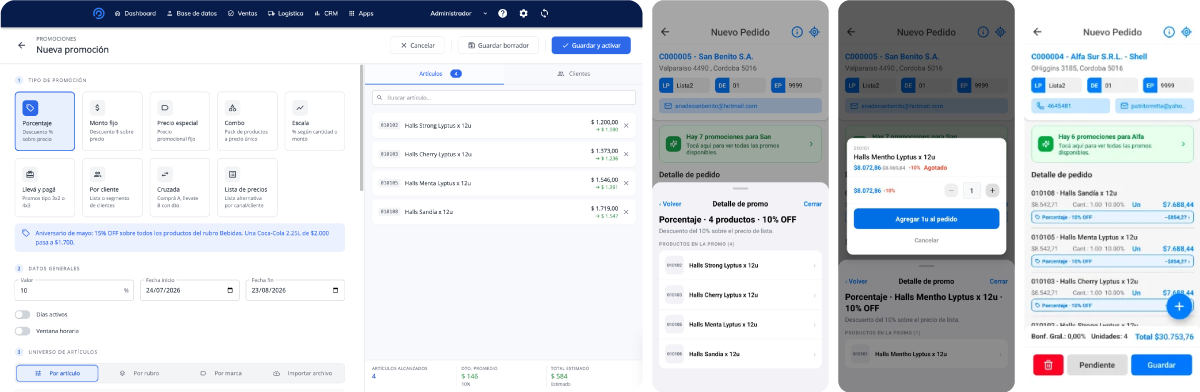
Aniversario de mayo: 15% OFF sobre todos los productos del rubro Bebidas. Una Coca-Cola 2.25L de $2.000 pasa a $1.700.
Se carga un único valor entre 0 y 100.
Un importe fijo que se descuenta del precio.
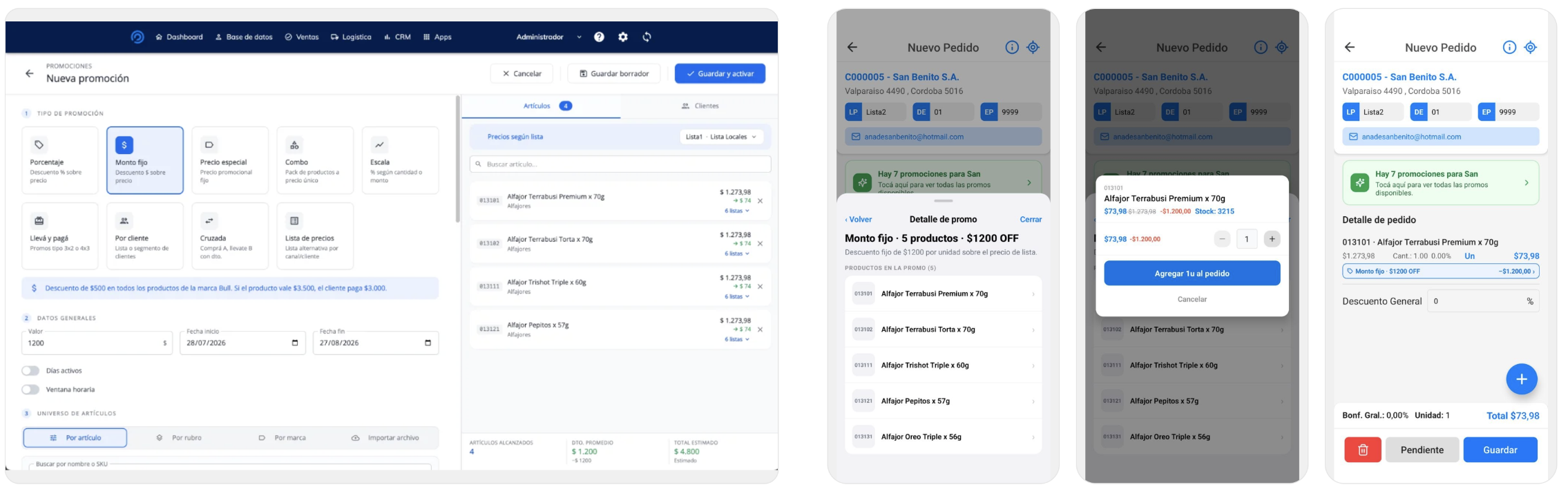
Descuento de $500 en todos los productos de la marca Bull. Si el producto vale $3.500, el cliente paga $3.000.
En vez de descontar, fija el precio final del producto, sin importar cuánto valía antes.
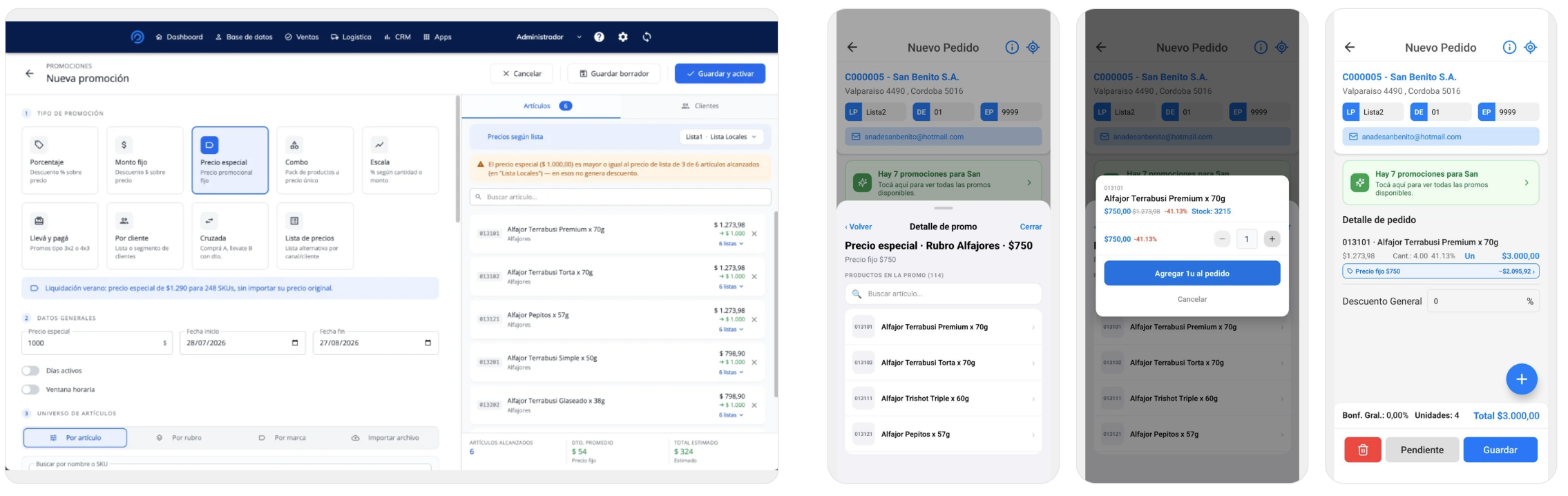
Liquidación verano: precio especial de $1.290 para todos los artículos seleccionados.
Es el tipo indicado para liquidaciones y precios de góndola cerrados. Tené en cuenta que si el precio que fijás es más alto que el precio de lista de algún artículo alcanzado, en ese artículo no habría descuento — el editor te avisa cuando eso pasa (ver §6).
Un porcentaje de descuento que no depende del producto sino de quién compra.
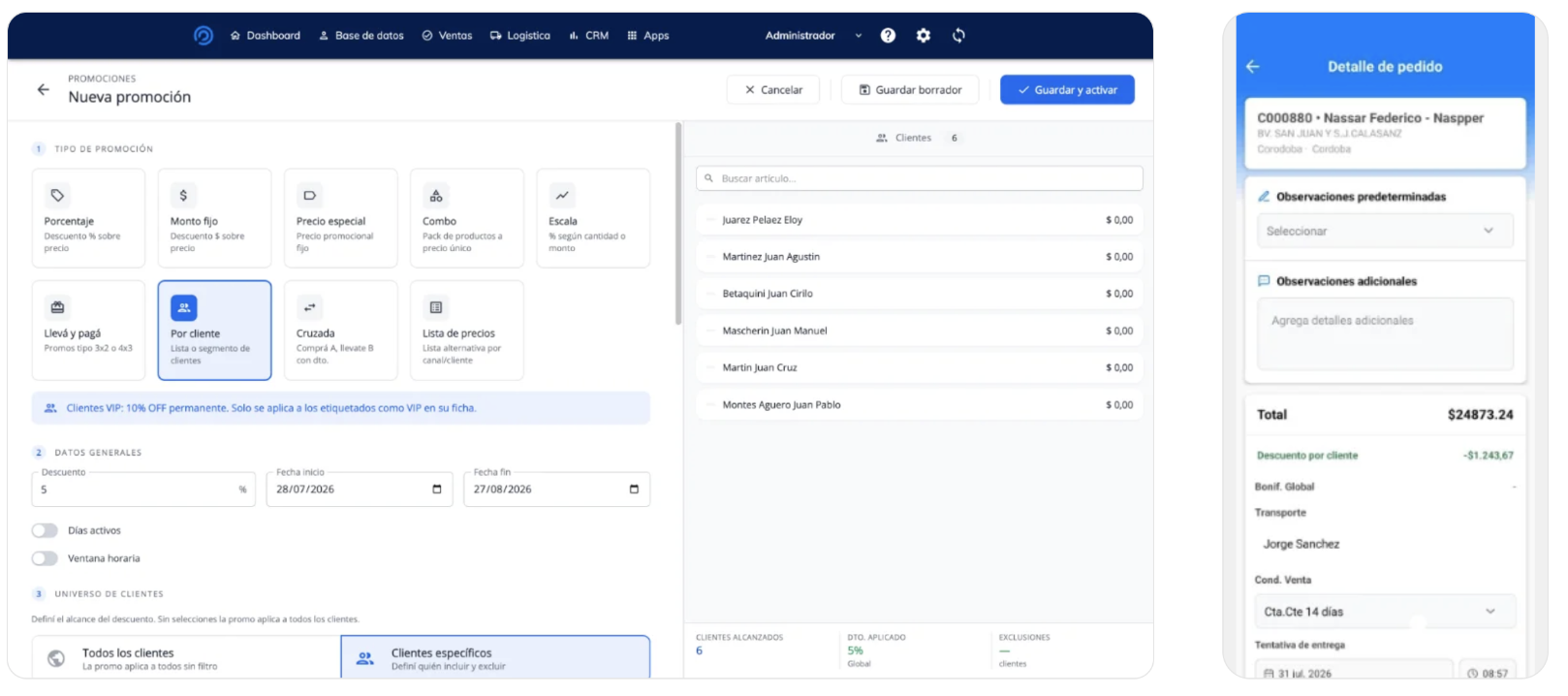
Clientes VIP: 10% OFF permanente. Solo se aplica a los clientes etiquetados como VIP.
Este tipo no tiene universo de artículos: alcanza a todo lo que compre ese cliente. Solo se define el universo de clientes.
En lugar de descontar sobre el precio habitual, hace que ciertos clientes o canales facturen con otra lista de precios, y opcionalmente le suma un descuento a esa lista.
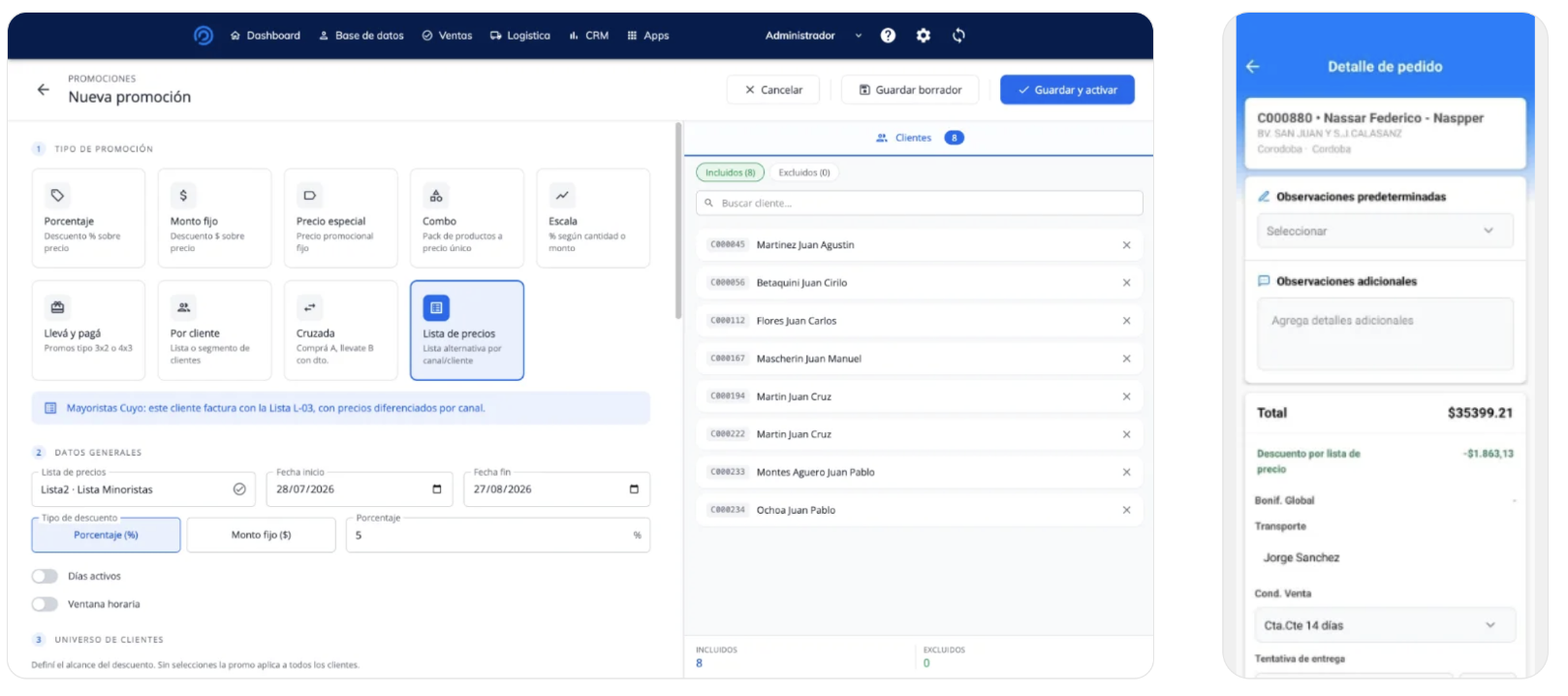
Mayoristas Cuyo: estos clientes facturan con la Lista L-03, con precios diferenciados por canal.
Variantes: el descuento adicional sobre la lista elegida puede ser por porcentaje o por monto fijo. También podés dejar la lista sin descuento adicional y usarla solo como lista alternativa.
Combos
Un pack de productos a un precio único que reemplaza la suma de los individuales.
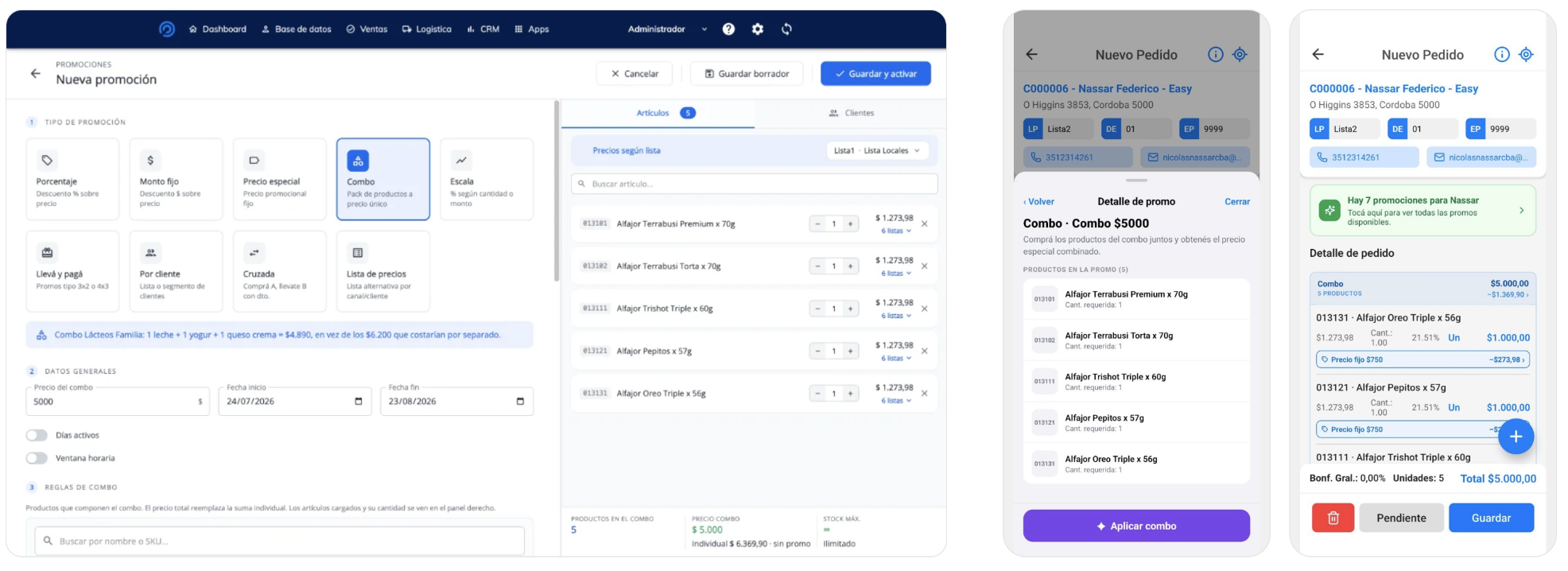
Combo Lácteos Familia: 1 leche + 1 yogur + 1 queso crema = $4.890, en vez de los $6.200 que costarían por separado.
En las reglas del combo buscás cada producto por nombre o código y le indicás la cantidad que entra en el pack. Después cargás el precio del combo. Opcionalmente podés fijar un stock máximo, para limitar cuántos combos se pueden vender.
Si el precio del combo termina siendo igual o mayor a la suma de los artículos por separado, el editor te avisa que ese combo no genera ahorro.
El cliente lleva N unidades y paga M.
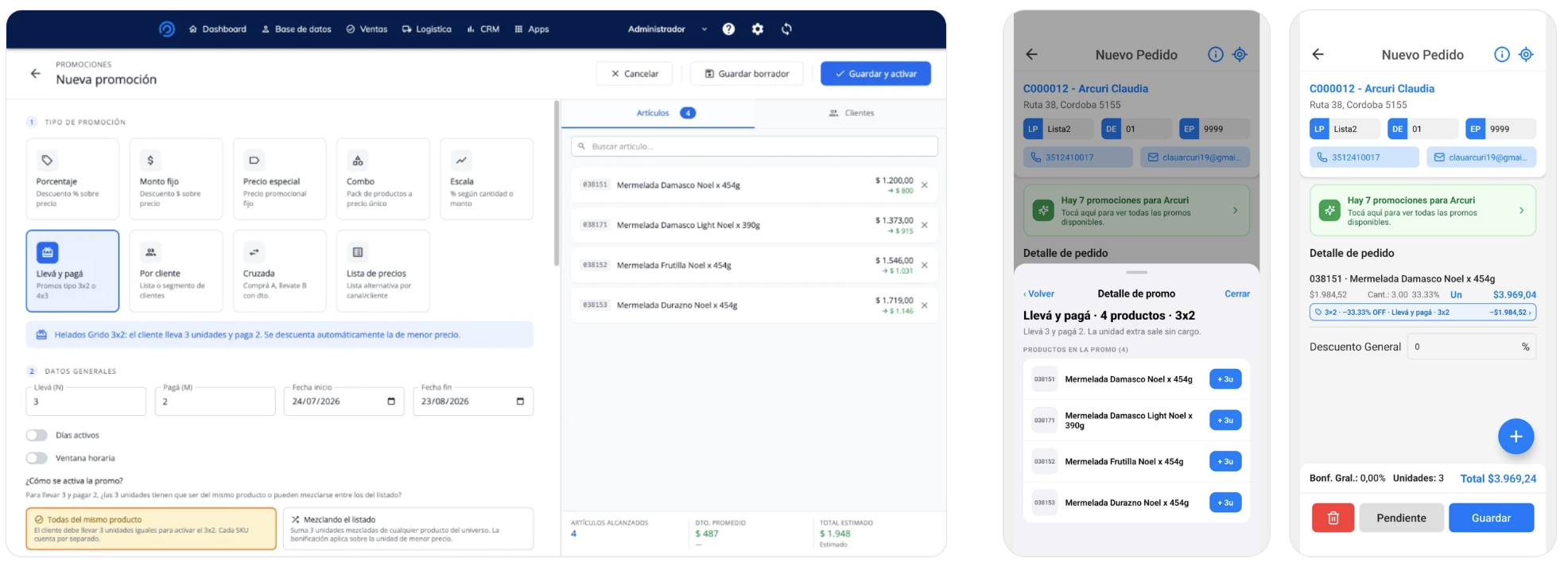
Helados Grido 3x2: el cliente lleva 3 unidades y paga 2. Se descuenta automáticamente la de menor precio.
Variantes — es la decisión clave de este tipo. Al cargar N y M, el editor te pregunta cómo se activa la promo:
| Variante | Comportamiento |
|---|---|
| Todas del mismo producto | Las N unidades tienen que ser del mismo artículo. Cada producto cuenta por separado: 2 unidades de uno y 1 de otro no activan un 3x2. |
| Mezclando el listado | Se suman N unidades de cualquiera de los artículos del universo. La bonificación se aplica sobre la unidad de menor precio. |
La primera es la clásica de góndola ("3 iguales al precio de 2"); la segunda es más generosa y conviene para liquidar una familia de productos completa.
Requisito: N tiene que ser mayor que M (3x2, 4x3, 6x4). Si cargás 2x3 el editor no te deja activar.
El cliente compra ciertos artículos y con eso desbloquea un beneficio sobre otros, en el mismo pedido.
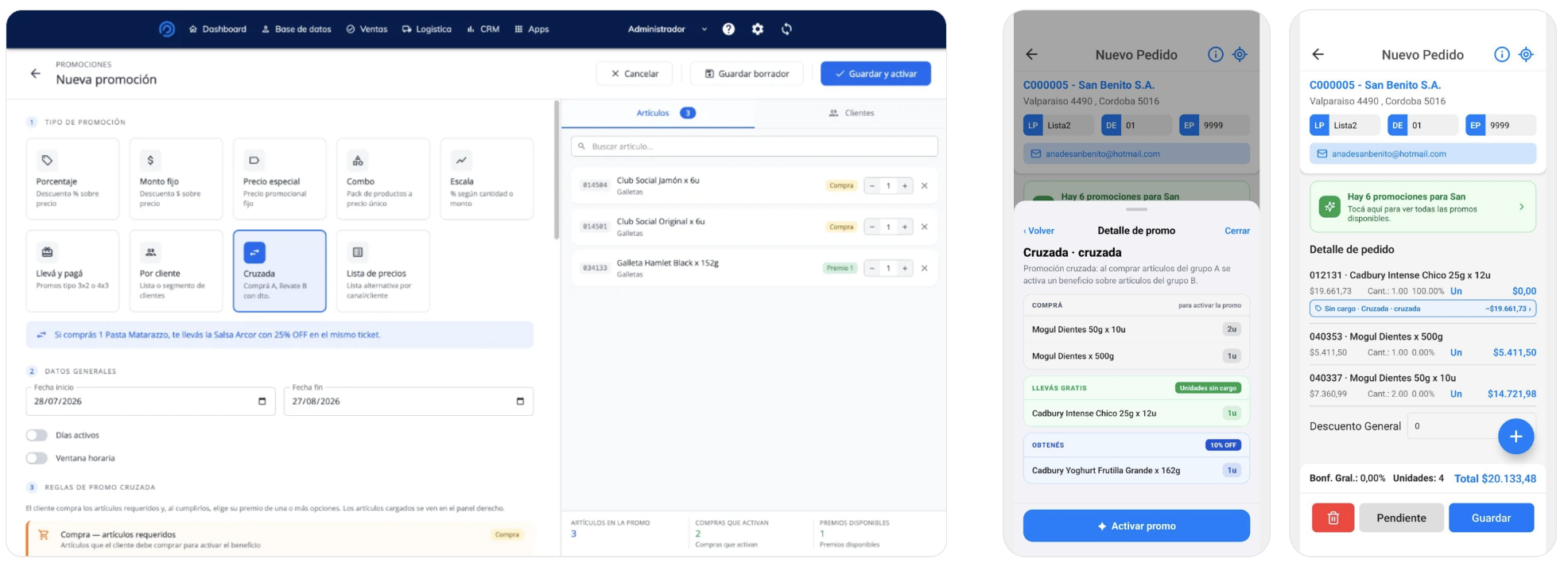
Si comprás 1 Pasta Matarazzo, te llevás la Salsa Arcor con 25% OFF.
Se configura en dos bloques:
Bloque “Compra” (lo que activa la promo). Cargás los artículos requeridos y elegís el modo de activación:
| Variante | Comportamiento |
|---|---|
| Comprar todos | Exige cada producto del listado, con la cantidad que le indiques a cada uno. |
| Sumando X unidades de cualquiera del listado | Alcanza con llegar a X unidades mezcladas entre los productos del listado. En este modo no se piden cantidades por artículo: se define una sola cantidad total. |
Bloque “Premio” (lo que se lleva). Cargás los artículos que forman el premio y el cliente elige cuál se lleva entre esos. Definís:
- •Cuántas unidades de premio corresponden.
- •Tipo de beneficio: Artículo gratis o Porcentaje de descuento (y en ese caso, el porcentaje).
Podés agregar más de un bloque de premio para armar beneficios combinados (por ejemplo: una unidad gratis de un grupo y un 20% sobre otro).
Escalas
El descuento crece con la cantidad comprada. Se define por tramos.
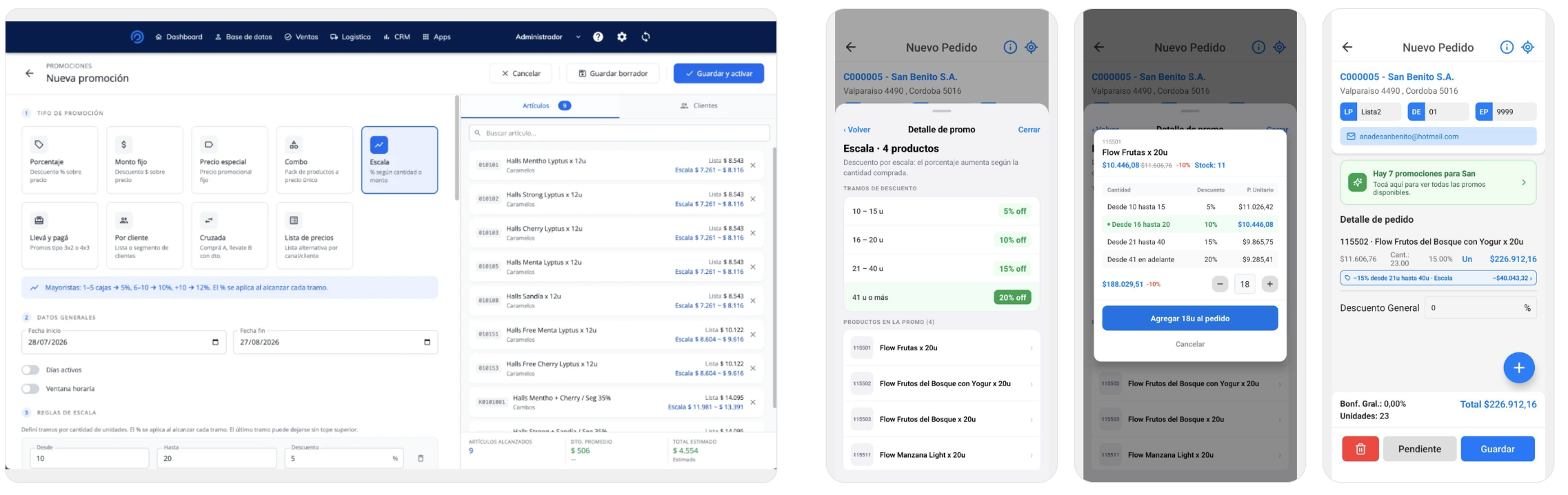
Mayoristas: 1–5 cajas → 5%, 6–10 → 10%, más de 10 → 12%. El porcentaje se aplica al alcanzar cada tramo.
Cada tramo tiene un Desde, un Hasta y un Descuento. Reglas a tener en cuenta:
- •Los tramos no pueden solaparse ni dejar huecos: el "Desde" de un tramo tiene que ser mayor que el "Hasta" del anterior.
- •El último tramo puede quedar sin tope superior (∞), para que el descuento máximo aplique a cualquier cantidad por encima de ese punto. Es lo más habitual.
- •Los tramos intermedios sí necesitan "Hasta".
El editor marca en rojo cualquier tramo inconsistente y explica el problema, así que no vas a poder guardar una escala mal armada sin darte cuenta.
4. Sobre qué productos aplica (universo de artículos)
Los tipos que trabajan sobre productos (Porcentaje, Monto fijo, Precio especial, Llevá y pagá, Escala) tienen una sección de universo con cuatro formas de armar la selección:
| Forma | Cuándo usarla |
|---|---|
| Por artículo | Pocos productos puntuales. Buscás por nombre o código; se necesitan al menos 3 caracteres. |
| Por rubro | Una categoría completa ("todo Bebidas"). |
| Por marca | Una marca completa ("todo Bull"). |
| Importar archivo | Listados largos. Se sube un Excel (.xlsx) con los códigos. |
Las formas se pueden combinar: podés tomar un rubro entero y agregarle algunos artículos sueltos de otro.
Excluir artículos puntuales
Cuando seleccionás por rubro o por marca casi siempre hay excepciones ("todo Lácteos menos los quesos importados"). Podés excluir artículos individuales del universo sin renunciar a la selección amplia. El panel derecho siempre muestra el resultado neto: lo que efectivamente queda alcanzado.
Importar desde Excel
El archivo tiene que tener una hoja llamada Articulos, con el código (SKU) en la primera columna y el nombre en la segunda. Al subirlo, el sistema valida los códigos contra el catálogo y te informa cuáles no encontró, así podés corregirlos antes de seguir. El mismo mecanismo existe para importar listados de clientes (hoja Clientes).
5. A qué clientes alcanza (universo de clientes)
Todos los tipos permiten definir a quién alcanza la promoción. Hay dos modos:
- •Todos los clientes — la promoción es general.
- •Solo los que indique — se arma una selección por cliente, región, canal, segmento, o importando un archivo. Las opciones se combinan entre sí.
Además, e independientemente de lo anterior, hay un bloque de exclusión: clientes, regiones, canales o segmentos que nunca deben recibir esta promoción, aunque entren por la selección general. Es la forma correcta de manejar casos como "todo el canal mayorista menos estas tres cuentas con acuerdo especial".
El panel derecho muestra el conteo de incluidos y excluidos para que confirmes el alcance real antes de activar.
6. Vigencia, canales y comportamiento
Fechas y horarios
- •Fecha de inicio y fecha de fin son obligatorias para activar. La fecha de fin tiene que ser posterior a la de inicio, y al crear una promoción nueva la fecha de inicio no puede ser anterior a hoy.
- •Días activos (opcional) — limita la promoción a determinados días de la semana. Ideal para acciones tipo "miércoles de lácteos". Si no lo activás, corre todos los días.
- •Ventana horaria (opcional) — limita la promoción a un rango de horas ("happy hour de 15 a 18"). Si no la activás, corre las 24 horas.
Canales
Hay que elegir al menos un canal para poder activar:
| Canal | Alcance |
|---|---|
| Vendedores | Fuerza de venta directa (Conquer Ventas) |
| Marketplace | Tienda online y app |
| B2B | Pedidos B2B y distribución |
Esto permite tener la misma acción con condiciones distintas según el canal, o exclusivas de uno. Si una promo no tiene marcado el canal Vendedores, no va a aparecer en Conquer Ventas.
Compatibilidad con otras promociones
Es la decisión que más impacto tiene en el resultado final del pedido:
| Opción | Comportamiento |
|---|---|
| Excluyente (recomendado por defecto) | Reemplaza a cualquier otra promoción aplicable al producto. Nunca se suma con otra. |
| Acumulable | Se aplica junto con otras promociones del producto. |
Usá acumulable con cuidado: si dos promociones acumulables caen sobre el mismo artículo, los descuentos se combinan y el precio final puede quedar más abajo de lo previsto. Y tené presente el efecto en la venta: cuando dos promociones excluyentes compiten por el mismo producto, es el vendedor quien tiene que elegir una en Conquer Ventas (ver §12).
Aviso de conflicto
Si el universo que armaste se solapa con promociones ya activas, el editor te muestra un aviso indicando cuántas promociones comparten artículos con esta y cuáles son. No te bloquea: te obliga a tomar la decisión consciente de si esta promo debe ser excluyente o acumulable frente a las otras.
Avisos de precio
El editor también te advierte cuando una configuración no genera beneficio real:
- •Cuando el precio del combo es igual o mayor a la suma de sus artículos por separado.
- •Cuando el precio especial es igual o mayor al precio de lista de algunos de los artículos alcanzados (te dice en cuántos de ellos pasa).
Son advertencias, no errores: podés guardar igual si es lo que querés.
Tope de uso
Podés fijar un máximo por cliente (por ejemplo, "2 usos") para que la promoción no se aplique indefinidamente a la misma cuenta.
7. Guardar, activar y editar
Al pie del editor hay dos botones:
- •Guardar borrador — guarda el trabajo tal como está, sin aplicar nada. Sirve para dejar una promoción a medio armar y retomarla después. Lo único que se valida es que la fecha de inicio, si la cargaste, no sea anterior a hoy.
- •Guardar y activar — publica la promoción. Acá sí se validan todos los datos necesarios.
Si falta algo para activar, el sistema te lista exactamente qué falta. Lo que se exige siempre es: tipo, fecha de inicio, fecha de fin (posterior al inicio) y al menos un canal. Además, según el tipo:
| Tipo | Requisito adicional |
|---|---|
| Llevá y pagá | N y M enteros, con N mayor que M |
| Escala | al menos un tramo completo y consistente |
| Combo | al menos un producto y un precio de combo mayor a 0 |
| Cruzada | al menos un artículo en el bloque de compra, y cada bloque de premio con al menos un artículo |
| Lista de precios | la lista elegida y un descuento válido (% entre 0 y 100, o monto mayor a 0) |
| Por cliente | si no es "todos los clientes", al menos un cliente, región, canal, segmento o archivo |
Estado al guardar. El interruptor "Activar al guardar" decide si la promoción nace publicada o como borrador. Si la activás con una fecha de inicio futura, queda en estado Programada y arranca sola ese día.
Editar. Se puede editar una promoción en cualquier estado. Al editar una que ya está vigente, la fecha de inicio en el pasado se respeta (no te la marca como error). Los cambios impactan en los pedidos nuevos desde el momento en que guardás.
Auditoría. Toda alta queda registrada con el usuario y la fecha.
8. Preguntas frecuentes (configuración)
¿Qué pasa si dos promociones caen sobre el mismo producto? Depende de la compatibilidad. Si son excluyentes, se aplica una sola. Si alguna es acumulable, se combinan. Cuando el editor detecta un solapamiento te avisa antes de activar.
¿Cómo dejo de aplicar una promoción sin perderla? Apagá el interruptor de la columna "Activa" en el listado. Pasa a Desactivada: deja de aplicarse pero queda guardada, con toda su configuración, y podés volver a prenderla cuando quieras.
¿Cómo repito una promoción del mes pasado? Duplicala desde el listado y cambiale las fechas. Se copia toda la configuración: universo, canales, reglas y comportamiento.
¿Cómo sé qué promociones tiene un producto? Escribí su nombre o su código en el buscador del listado.
¿Por qué no me deja activar? El sistema te muestra la lista exacta de lo que falta al presionar Guardar y activar. Los olvidos más comunes son la fecha de fin y no haber elegido ningún canal.
¿La promoción arranca sola? Sí. Si la activás con fecha de inicio futura queda Programada y se enciende ese día. Al llegar la fecha de fin deja de aplicarse sola. La solapa Próx. a vencer te avisa qué está por terminar en los próximos 7 días.
¿Puedo hacer una promo solo para un canal? Sí, elegí únicamente ese canal en la sección Comportamiento y canal.
¿Puedo dar un descuento a un cliente sobre todo lo que compre? Sí, ese es el tipo Por cliente: no se limita a productos, alcanza todo el pedido de los clientes seleccionados.
En esta parte
Esta parte es para el vendedor. Todo lo que se configuró del lado de SmartPanel llega acá convertido en beneficios que la app detecta sola. No hay que calcular nada: la app mira el cliente al que le estás vendiendo, los productos que agregás y las cantidades que cargás, y te avisa cuándo hay una promo disponible y cuánto se ahorra el cliente.
9. Dónde ves las promociones
9.1 Antes de armar el pedido: en el listado de clientes
No hace falta entrar a un cliente para saber si tiene algo para ofrecerle. En el listado de clientes o de tu ruta del día, cada cliente con al menos una promoción vigente muestra un ícono distintivo en su tarjeta o fila.
Es útil para priorizar la visita: de un vistazo sabés a qué clientes les podés ofrecer algo antes de tocar para empezar el pedido.
9.2 Ya armando el pedido
Mientras armás un pedido, las promociones aparecen en varios lugares para que no se te escape ninguna:
| Elemento | Qué es | Dónde aparece |
|---|---|---|
| Aviso de promociones | Un aviso verde que dice cuántas promos hay disponibles para ese cliente. | Al principio del listado de productos. Tocalo para ver todas. |
| Distintivo "%" | Una etiqueta sobre el producto que indica que tiene al menos una promoción. | En cada producto que participa de una promo. |
| Listado de promociones | Una pantalla con todas las promos en tres pestañas: Todas, Aplicadas y Disponibles, con el ahorro de cada una. | Al tocar el aviso verde. |
| Detalle de la promo | La explicación completa de una promo: sus condiciones, los tramos de cantidad y una barra de progreso cuando falta llegar a una meta. | Al tocar una promo dentro del listado. |
| Ahorro en el pedido | Un distintivo en cada línea del pedido con el nombre de la promo y el ahorro en dinero. | Dentro de cada producto ya cargado. |
La pestaña Disponibles es la más útil para vender: son las promos que el cliente todavía no está aprovechando. El detalle te muestra qué falta para llegar (por ejemplo, "3 unidades más para el 10%").
10. Cómo se llama cada tipo acá
Los tipos que se configuran en SmartPanel (§3) se muestran en Conquer Ventas con el nombre comercial que usa el vendedor. Esta tabla traduce entre los dos mundos:
| En SmartPanel | En Conquer Ventas | Qué ve el cliente |
|---|---|---|
| Porcentaje / Monto fijo | Descuento | 10% menos, o $500 menos por unidad. Puede pedir una cantidad mínima. |
| Precio especial | Precio fijo | El producto pasa a costar un precio cerrado ("el bidón a $1.500"). |
| Llevá y pagá | N×M | 3×2: lleva 3, paga 2. Si no llega a la cantidad, la promo no se activa. |
| Escala | Escala | El descuento crece por tramos a medida que carga más cantidad. |
| Combo | Combo | Precio combinado fijo cuando están todos los productos del pack. |
| Cruzada | Cross-sell | Comprar un producto habilita un regalo o un descuento sobre otro. |
| Por cliente / Lista de precios | (no se muestra como promo) | Ver §11. |
Un tipo que solo existe al vender: Bonificación
Por cada cierta cantidad comprada se regalan unidades sin cargo — por ejemplo, "por cada 12 unidades, 1 gratis". Las unidades bonificadas se suman al pedido sin costo adicional. Se reconoce fácil porque el beneficio no es dinero menos, son unidades más.
Cross-sell: el caso a tener presente
Cuando el beneficio de un cross-sell corresponde a un producto que todavía no está en el pedido, la app te avisa con un mensaje del tipo "¡Promo desbloqueada! Agregá el artículo" para que lo sumes vos. Si la promo permite elegir entre varias opciones de regalo, la elección se hace en pantalla.
11. Ajustes que no se ven como promoción
Algunos clientes tienen precios ajustados de forma automática según su categoría o su lista de precios (los tipos Por cliente y Lista de precios de §3.1). Ese ajuste se aplica solo, ya viene reflejado en el precio que ves, y por eso no aparece en el listado de promociones ni hay nada que activar.
Si un cliente "tiene un descuento" pero no lo encontrás entre las promos, casi siempre es por esto.
12. Automáticas vs. las que activás vos
No todas las promociones funcionan igual.
Se aplican solas — apenas se cumple la condición (por ejemplo, al llegar a la cantidad necesaria), el ahorro aparece en el pedido sin que hagas nada:
- •N×M
- •Escala, cuando aplica a un grupo de productos
- •El beneficio de descuento de un Cross-sell
Las activás vos — la app te las ofrece, pero hay que tocar para aplicarlas:
- •Descuento
- •Precio fijo
- •Combo
- •Escala en casos puntuales
- •La elección del regalo en un Cross-sell con producto de regalo
Cuando una promo es de este tipo, vas a ver un botón o una opción para activarla desde el detalle del producto o de la promo.
Cuando hay que elegir entre dos
Si en un mismo producto compiten dos promociones excluyentes (§6), la app te muestra las opciones y te pide que elijas una. Hasta que no elijas, no te deja continuar. Es a propósito: así te asegurás de aplicar el mejor beneficio para el cliente. Si las promos son acumulables, se suman solas y no hay nada que decidir.
13. Comportamientos especiales que conviene conocer
No se puede sumar descuento manual sobre una línea con promo
Si un producto ya tiene una promoción aplicada, no vas a poder cargarle un descuento manual encima. Esto evita descuentos duplicados por error. Si necesitás cambiar el beneficio, primero quitá la promo.
Si cambiás la cantidad de un producto con promo
La app recalcula el beneficio automáticamente:
- •En una Escala, ajusta el descuento al nuevo tramo de cantidad.
- •En un N×M, si bajás por debajo del mínimo, la promo se desactiva hasta que vuelvas a alcanzarlo.
- •En un Combo, si cargás más unidades de las que entran en el combo, el excedente se separa en una línea aparte al precio normal.
Las promos respetan el stock
Las líneas con promoción se controlan contra el stock disponible igual que cualquier otro producto. Si no hay stock suficiente, la app te avisa con un mensaje de "Stock insuficiente".
Por qué una promo aparece con un cliente y no con otro
Porque las promociones se limitan al armarlas (§5 y §6): por fecha, por día y horario, por cliente, por lista de precios y por canal. Una promo que no tenga habilitado el canal Vendedores no se ve en Conquer Ventas, y una que esté fuera de su ventana de fechas u horarios deja de mostrarse sola.
14. Condiciones de venta: Promoción, Cambio y Sin cargo
Además del sistema de promociones, cada producto del pedido puede cargarse bajo una condición de venta distinta. Es una opción manual que elegís producto por producto (si tu cuenta la tiene habilitada):
- •Venta — la condición normal, al precio de lista.
- •Promoción — se aplica un precio promocional definido para ese producto.
- •Cambio — se usa para reponer o canjear mercadería; el producto se carga sin costo para el cliente.
- •Sin cargo — el producto se entrega con precio en cero (por ejemplo, una muestra o un obsequio).
Importante: esto es independiente de las promociones automáticas. Acá sos vos quien decide, para cada producto, bajo qué condición se vende. En la línea del pedido vas a ver una etiqueta que lo identifica: [PROMO], [CAMBIO] o [SIN-CARGO].
15. Preguntas frecuentes (venta)
¿Tengo que calcular yo los descuentos? No. La app detecta las promociones y calcula el ahorro. Solo tenés que activar las que requieren activación manual (§12).
¿Por qué no veo una promoción que esperaba? Puede ser que todavía no alcanzaste la cantidad mínima, que la promo sea exclusiva para otro cliente o lista de precios, que esté fuera de su vigencia (fecha, día u horario), o que no incluya el canal Vendedores. Revisá la pestaña Disponibles: si aparece ahí con una barra de progreso, es cuestión de cantidad.
¿Cómo sé cuánto le falta al cliente para llegar a una promo? Entrá al detalle de la promo desde el listado: muestra las condiciones, los tramos y una barra de progreso con lo que falta.
¿Puedo aplicar dos promociones al mismo producto? Solo si ambas son acumulables. Si son excluyentes, la app te va a pedir que elijas una.
¿El regalo de una promoción se agrega solo al pedido? Depende. Cuando podés elegir el regalo, lo seleccionás en pantalla. Si el beneficio corresponde a un producto que no está en el pedido, la app te avisa para que lo agregues manualmente.
¿Qué pasa si cambio la cantidad después de aplicar una promo? La app recalcula el beneficio automáticamente según la nueva cantidad, y te avisa si la promo deja de aplicarse.
Esta guía describe el funcionamiento general del módulo de promociones. Las promociones concretas, sus condiciones y su disponibilidad dependen de la configuración de cada empresa y cliente.
¿Te resultó útil este artículo?